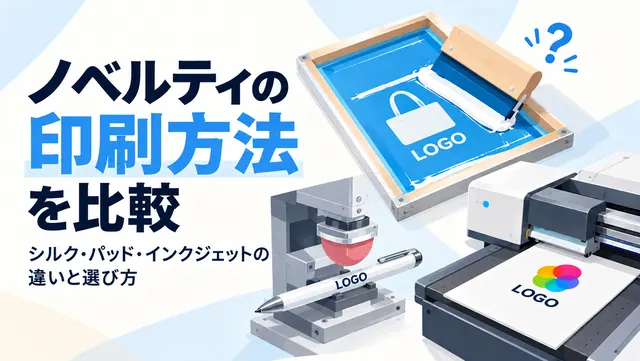
ノベルティの印刷方法を比較|シルク・パッド・インクジェットの違いと選び方
ノベルティの名入れ印刷を検討する方向けに、シルクスクリーンやパッド、インクジェット、転写など主な印刷方法の違いを比較。素材や形状、デザインの色数、数量に合わせた選び方と失敗しない確認ポイントを解説します。
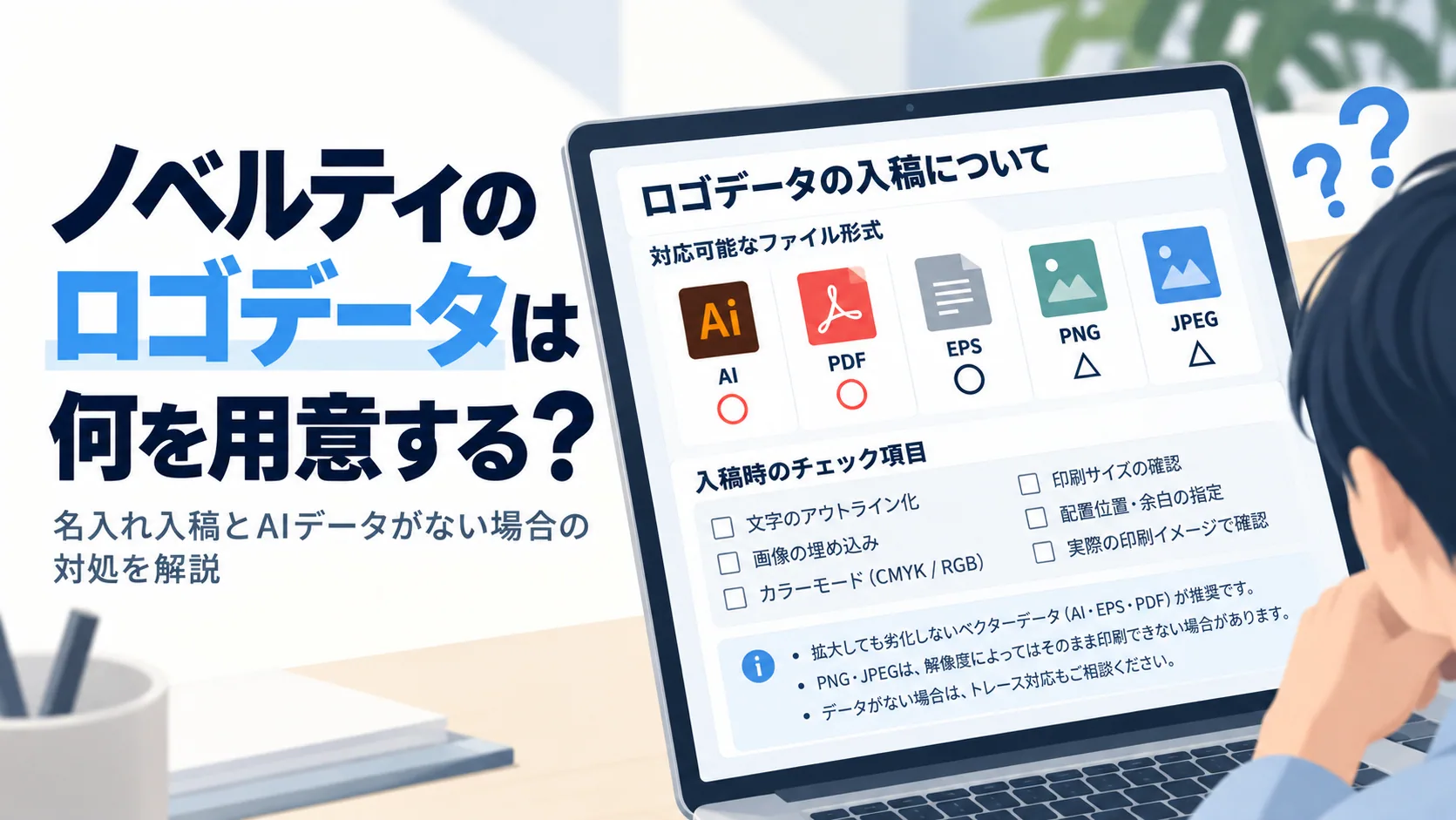
ノベルティや記念品の手配を進めていると、制作会社から「名入れ用のロゴデータを送ってください」「イラストレーターのAI形式はありますか?」と確認される場面がよくあります。
しかし、デザインの専門部署ではない担当者の場合、「手元にPNGやJPEGの画像しかない」「パソコンに専用ソフトが入っていないため、AIファイルを開いて確認できない」と戸惑うことも少なくありません。
結論からお伝えすると、ノベルティの名入れ印刷では、拡大しても画質が落ちず印刷用の版を作りやすいベクターデータ(主にAIやEPS形式)を用意することが望ましいケースが多く見られます。
ただし、手元にAIデータが見当たらない場合や自分で開けない場合でも、諦めたりWeb上の小さな画像をそのまま拡大して使おうとしたりする必要はありません。「社内外で元データを探す」「確認用の見本と一緒に制作会社へ渡す」「手元の鮮明な資料をもとにトレースを相談する」といった手順を踏めば、十分に進行できます。
最終的に必要なデータ形式は、選んだ商品や印刷方式、依頼先の入稿規定によって異なります。まずは手元にあるファイルの形式を確認し、制作会社へ正しく相談できる状態を整えましょう。
ノベルティの名入れで扱われる主なファイル形式と、担当者が取るべき次のアクションは以下の通りです。
| 拡張子 | 形式の分類 | 特徴と印刷適性 | 担当者の次のアクション |
|---|---|---|---|
| .ai | ベクターデータ | Adobe Illustratorの標準形式。拡大縮小しても輪郭が滑らかで、名入れ印刷で広く推奨される。 | 自社で開けなくても破棄せずそのまま保管。確認用PDFや画像見本を添えて制作会社へ渡す。 |
| .eps | 中身により異なる(ベクターまたは画像) | 印刷分野で広く使われてきた形式。ベクターデータの受け渡しに使われる一方、画像を含むファイルもある。 | 基本的にそのまま制作会社へ渡し、入稿可能か確認してもらう。 |
| 中身により異なる(ベクターまたは画像) | ベクター作成されたPDFなら利用できる場合が多い。スキャン画像やオフィスソフト書き出しのものは画像扱いとなる。 | 拡大表示して輪郭を確認。万能と決め込まず、制作会社に中身の判定を依頼する。 | |
| .png | ラスター画像(ビットマップ) | 背景を透明にできる画像形式。ピクセル数が足りないまま拡大すると粗くなり、単色の版分けが必要な印刷ではそのまま使えないことがある。 | フルカラー印刷で十分な大きさがあれば使える場合もある。元データを探しつつ、制作会社へ印刷可否を相談する。 |
| .jpg / .jpeg | ラスター画像(ビットマップ) | 写真などに適した圧縮画像。背景が白ベタになりやすく、拡大すると輪郭にノイズが出るため、名入れ版の作成には不向き。 | より鮮明な元データがないか社内を探す。見つからない場合はトレースの可否を相談する。 |
ノベルティの名入れ印刷を依頼する際、制作会社がどのようなデータ形式を指定しているかを確認することが重要です。会社や商品によって推奨形式は異なりますが、なぜ形式ごとに扱いが分かれるのかを理解しておくと、社内調整や依頼がスムーズになります。
画像データには、大きく分けて「ベクターデータ」と「ラスター画像(ビットマップ画像)」の2種類があります。
ここで注意したいのが、「拡張子が .ai であっても、中身がベクターデータとは限らない」という点です。
例えば、WordやPowerPointに貼ってあったJPEG画像をIllustratorに貼り付け、名前を付けて保存で拡張子を「.ai」にしただけのファイルは、見た目こそAI形式ですが、中身は低解像度のラスター画像のままです。この場合、拡大した際の画質の粗さや、単色印刷用の版に分解できない問題は解決しません。制作会社が求めているのは、形式の名前だけでなく「パスで描かれた図形データ」である点に留意してください。
ビジネスの現場で広く使われているPDF形式ですが、名入れ印刷においては「PDFだから絶対に大丈夫」と万能視することはできません。
PDFはさまざまなデータを包み込む「コンテナ(入れ物)」のような性質を持っています。そのため、中身の作られ方によって印刷適性がまったく異なります。
手元のPDFがベクターデータかどうかを大まかに確認する目安として、PDFビューアで画面の表示倍率を400%〜800%程度まで極端に拡大してみる方法があります。拡大してもロゴの輪郭や文字の縁がクッキリ滑らかに見える場合はベクターデータの可能性が高く、ぼやけたりギザギザが見えたりする場合は画像データです。ただし、最終的な印刷適性の判断は、制作会社の担当者にファイルを確認してもらうのが確実です。
 関連記事初めてノベルティ担当になったら何から始める?失敗しない進め方と社内調整・発注の完全ガイド上司から突然ノベルティ担当を任されて焦っている方へ。商品選びの前に社内で確認すべき前提条件や、失敗しない発注スケジュール、制作会社への見積依頼、次回を楽にする引き継ぎまで、初心者に寄り添って分かりやすく解説します。
「社内を探してもAIデータが見当たらない」「手元にあるのは名刺やホームページの画像だけ」という場合でも、焦って手元の粗い画像を無理に入稿する必要はありません。順を追って確認を進めましょう。
自身の手元になくても、社内の別部署や社外のパートナーが正式なベクターデータを保管しているケースは珍しくありません。まずは以下の窓口に心当たりがないか確認してみましょう。
社内や制作パートナーに問い合わせる際は、「ノベルティの名入れ印刷に使用するため、ロゴのアウトライン済みベクターデータ(.aiまたは.eps形式)を探しています」と伝えると意図が伝わりやすくなります。あわせて、ロゴの使用権やブランドガイドライン(使用時の余白や最小サイズ規定など)があるかも確認しておくと、その後の進行が安全です。
社内外を探してもベクターデータが見つからず、PNGやJPEGの画像、あるいは名刺や封筒などの印刷物しか手元に残っていない場合は、制作会社に「トレース」が可能かどうか相談します。
トレースとは、既存の画像やスキャンデータをもとに、輪郭をなぞって新しくベクターデータ(パス)を描き起こす作業のことです。
相談する際は、以下の点に配慮するとスムーズです。
入稿データを受け取った制作会社は、単にファイルが開けるかどうかだけでなく、印刷トラブルを防ぐためにデータの中身を細かくチェックします。どのような点を確認しているのか、その理由を知っておくと手戻りを減らせます。
名入れデータで最も頻繁に確認されるのが「文字のアウトライン化」と「画像の埋め込み」です。
自社にIllustratorがない場合は、自力でアウトライン化を行うことはできません。元データの提供元にアウトライン化済みのデータを用意してもらうか、対応可能か制作会社に相談しましょう。
ロゴデータが綺麗なベクターデータであっても、そのまま意図通りに印刷できるとは限りません。印刷の仕上がりは、選んだ商品の素材や形状、印刷方式、そして「実際に刷るサイズ」に大きく左右されるためです。
制作会社がロゴデータの内容や寸法、商品の仕様を細かく確認するのは、こうした「印刷してみたら文字が読めなかった」「イメージしていた色と違った」という事故を未然に防ぐためです。
 関連記事名入れと別製・OEMの違い|ノベルティの作り方を選ぶ既製品への名入れと仕様から作る別製・OEMの違いを、数量・日程・希望仕様から考えます。
制作会社へロゴデータを送る際は、データ単体だけでなく、名入れの仕様に関する希望を揃えて伝えると、確認の手戻りを大幅に減らせます。
入稿時や相談時には、以下の項目を整理して連絡しましょう。社内の確認用チェックリストとしても活用できます。
名入れ仕様の連絡チェックリスト
特に「確認用の見本(PDFやJPEG画像)」をAIデータと一緒に送ることは非常に大切です。万が一、制作会社側でAIファイルを開いたときにフォントの置換や意匠の崩れが発生していても、見本と見比べることで不備にすぐ気づくことができます。
データを受け取った制作会社から、印刷位置やサイズをレイアウトした「校正イメージ(仕上がり完成見本図)」が提出されます。量産に進む前の最終チェックとして、以下のポイントを必ず照合してください。
社内での承認(上司やブランド管理部門の確認)は、この校正イメージの段階で関係者全員に行ってもらい、合意を得てから正式な量産(校了)へ進めることがトラブルを防ぐ鉄則です。
ノベルティの名入れデータに関して、法人担当者からよく寄せられる質問をまとめました。
手元にあるAIファイルをそのまま制作会社へ渡して問題ありません。
名入れ印刷のためにデザインソフトを新たに購入したり、対応していないソフトで無理に開いたりする必要はありません。手元にあるAIファイルを変更せずに入稿先へ送り、利用できるデータか確認を依頼してください。
その際、前述の通り「意図通りの見た目が確認できるPDFや画像(またはWebサイトの該当ページ画面)」を一緒に添えて渡すと、制作側でファイルを開いた際のチェックが確実になります。
Webサイトで使用されているPNGやJPEG画像は、表示サイズに合わせて小さく書き出されていることがあります。印刷に使えるかどうかは、dpiの表示だけでなく、画像のピクセル数と実際の印刷寸法を合わせて判断します。
これをノベルティの印刷サイズまで引き伸ばすと、輪郭がぼやけたり階段状のギザギザ(ジャギー)が現れたりして、仕上がりの品位を大きく損ねてしまいます。
まずは社内の広報・総務や過去の印刷物からベクターデータ(AI・EPS)がないかを再捜索してください。どうしても見つからない場合は、手元にある最も鮮明な画像や印刷物を用意した上で、制作会社にトレースが可能かどうかを相談しましょう。
制作会社から「文字のアウトライン化が漏れている」「線が細すぎて印刷でつぶれる恐れがある」といった指摘を受け、元データの制作者に修正を依頼して再入稿する際は、以下の点を確認してください。
ロゴデータの準備では、担当者がファイルを編集できることよりも、元データを改変せずに確保し、商品・位置・サイズ・色の希望と一緒に制作会社へ渡すことが重要です。AIデータが見つからない場合も、手元の資料を整理したうえで早めに相談すれば、トレースの要否やスケジュールへの影響を確認しながら進められます。
エコーマインド株式会社 企画販売部
文具商社エコーマインド株式会社で、ノベルティ・オリジナル企画品を専門に扱う部門です。
文具・販促品の取り扱い経験と法人向けの企画提案ノウハウをもとに、企業の販促・広報・総務担当者に向けた商品選びや制作に関する情報を監修しています。
ノベルティの名入れ印刷を検討する方向けに、シルクスクリーンやパッド、インクジェット、転写など主な印刷方法の違いを比較。素材や形状、デザインの色数、数量に合わせた選び方と失敗しない確認ポイントを解説します。
ノベルティを小ロットで作る際の基礎知識を解説。単価が高くなる理由や固定費の仕組み、向く商品・向かない商品の基準、印刷方式ごとの費用と注意点を整理します。
行事ごとの使用日と配布相手から、年間の準備時点と引き継ぎ項目をまとめます。